KONTENSEMARANG.COM - Memori HP yang hampir penuh sering membuat pengguna kesulitan mengambil foto baru, menyimpan video, atau memasang aplikasi. Salah satu penyebabnya adalah kumpulan foto dan video yang terus bertambah di penyimpanan perangkat.
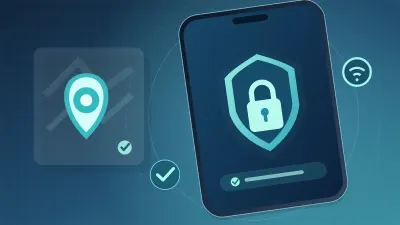
Bagi pengguna Android, cara mengosongkan memori HP dengan Google Photos bisa menjadi pilihan tanpa harus menghilangkan seluruh koleksi foto. Aplikasi ini menyediakan fitur untuk menghapus salinan lokal yang sudah berhasil dicadangkan ke akun Google.
Namun, langkah tersebut perlu dilakukan dengan hati-hati. Menghapus foto dari perangkat tidak selalu sama dengan menghapus foto dari Google Photos. Kesalahan memilih menu dapat membuat file penting ikut terhapus dari cadangan.
Mengapa Foto Bisa Memenuhi Memori HP?
Kamera ponsel modern dapat menghasilkan foto beresolusi tinggi dan video dengan ukuran file cukup besar. Semakin sering digunakan, semakin banyak ruang penyimpanan yang dibutuhkan.
Selain foto kamera, pengguna juga dapat menyimpan gambar hasil unduhan, tangkapan layar, dan video dari berbagai aplikasi.
Ketika ruang penyimpanan semakin sedikit, pengguna mungkin harus menghapus sejumlah file agar dapat menyimpan data baru.
Google Photos menyediakan sistem pencadangan yang memungkinkan foto dan video disimpan dalam akun Google. Setelah proses tersebut selesai, sebagian salinan lokal dapat dihapus untuk membebaskan ruang perangkat.
Meski demikian, kapasitas penyimpanan cloud tetap memiliki batas sesuai kuota akun Google yang digunakan.
Periksa Apakah Foto Sudah Dicadangkan
Sebelum membersihkan memori, langkah terpenting adalah memastikan foto dan video telah berhasil dicadangkan.
Buka aplikasi Google Photos di HP Android, kemudian ketuk foto profil atau inisial akun di bagian atas.
Google akan menampilkan informasi status pencadangan. Apabila proses telah selesai, statusnya menunjukkan Backup complete atau keterangan serupa dalam bahasa perangkat.
Jika masih tertulis Backing up, berarti masih ada file yang sedang diunggah. Sementara itu, status Backup is off menunjukkan pencadangan sedang dinonaktifkan.
Jangan terburu-buru membersihkan file ketika proses pencadangan belum selesai.
Pengguna juga perlu memeriksa akun Google yang sedang aktif. Foto yang terlihat di aplikasi belum tentu sudah tersimpan dalam akun tersebut, karena Google Photos dapat menampilkan foto lokal yang belum dicadangkan.
Untuk memastikan, buka photos.google.com melalui browser dan masuk menggunakan akun yang sama. Periksa apakah foto penting sudah muncul di perpustakaan online.
Cara Mengosongkan Memori HP lewat Google Photos
Setelah memastikan cadangan tersedia, pengguna dapat memanfaatkan fitur pembebasan ruang perangkat.
Langkahnya sebagai berikut:
-
Buka aplikasi Google Photos di HP Android.
-
Masuk menggunakan akun Google yang menyimpan cadangan foto.
-
Ketuk foto profil atau inisial akun.
-
Pilih Free up space on this device atau Kosongkan ruang di perangkat ini, sesuai bahasa aplikasi.
-
Periksa informasi jumlah ruang yang dapat dibebaskan.
-
Konfirmasi tindakan jika sudah yakin.
Google Photos akan membantu menghapus salinan foto dan video dari perangkat yang memenuhi persyaratan, terutama file yang sudah berhasil dicadangkan.
Setelah proses selesai, foto yang dicadangkan tetap dapat dilihat melalui Google Photos selama pengguna terhubung dengan akun yang sesuai.
Pengguna juga dapat mengaksesnya melalui situs Google Photos.
Namun, foto yang salinan lokalnya sudah dihapus mungkin tidak lagi terlihat di aplikasi galeri bawaan HP.
Apa yang Terjadi Jika HP Tidak Terhubung Internet?
Salah satu konsekuensi menghapus salinan lokal adalah berkurangnya akses offline terhadap file tersebut.
Ketika foto hanya tersedia di cloud, pengguna membutuhkan koneksi internet untuk mengaksesnya secara penuh jika salinan perangkat sudah tidak tersedia.
Hal ini penting diperhatikan bagi orang yang sering bepergian ke wilayah dengan jaringan terbatas.
Jika ada foto identitas, dokumen perjalanan, atau berkas penting yang harus selalu tersedia, pertimbangkan untuk menyimpan salinan offline di lokasi yang aman.
Jangan menghapus seluruh koleksi lokal hanya karena ingin memperoleh ruang kosong sebanyak mungkin.
Pilih pengelolaan yang sesuai dengan kebutuhan penggunaan ponsel sehari-hari.
Jangan Samakan Free Up Space dengan Tombol Hapus
Google Photos memiliki beberapa tindakan penghapusan yang berbeda.
Fitur Free up space dirancang untuk membersihkan salinan lokal yang telah dicadangkan. Sementara itu, tombol hapus atau ikon tempat sampah pada foto di aplikasi Google Photos dapat menghapus item dari perpustakaan Google Photos dan perangkat yang tersinkronisasi.
Google secara khusus memperingatkan bahwa menghapus foto melalui aplikasi Google Photos juga dapat menghapus item yang sama dari perangkat.
Apabila pencadangan aktif, penghapusan tersebut bisa berlaku pada perangkat lain yang menggunakan akun dan sistem pencadangan yang sama.
Karena itu, jangan memilih ikon tempat sampah jika tujuan sebenarnya hanya mengurangi penggunaan memori internal sambil mempertahankan foto di cloud.
Untuk satu foto tertentu, Google Photos juga menyediakan opsi Delete from device atau Hapus dari perangkat pada menu item yang sesuai.
Opsi tersebut berbeda dari penghapusan melalui tempat sampah.
Apakah Fitur Ini Mengurangi Penyimpanan Akun Google?
Membebaskan ruang perangkat tidak sama dengan mengosongkan kuota penyimpanan akun Google.
Foto dan video yang sudah dicadangkan tetap menggunakan ruang penyimpanan cloud sesuai kebijakan penyimpanan yang berlaku.
Artinya, setelah menggunakan fitur Free up space, memori internal HP bisa bertambah lega, tetapi kuota Google Photos belum tentu berkurang.
Jika yang penuh justru penyimpanan akun Google, pengguna perlu meninjau pengelolaan penyimpanan cloud secara terpisah.
Google menyediakan alat pengelolaan penyimpanan untuk membantu menemukan item yang mungkin tidak diperlukan, seperti video besar atau foto tertentu.
Namun, menghapus item dari cloud memiliki konsekuensi berbeda dibandingkan menghapus salinan lokal.
Bagaimana Jika Foto Terlanjur Dihapus?
Jika foto tidak sengaja dihapus melalui Google Photos, segera periksa bagian Sampah (Trash).
Foto yang belum dihapus secara permanen mungkin masih dapat dipulihkan sesuai kebijakan penyimpanan sampah yang berlaku.
Jangan mengosongkan sampah apabila masih ada foto yang ingin dikembalikan. Penghapusan permanen dapat membuat file tidak bisa dipulihkan melalui layanan tersebut.
Apabila foto hanya dihapus dari perangkat melalui fitur pembebasan ruang, periksa perpustakaan Google Photos menggunakan akun yang benar.
Jika file masih tersedia di cloud, pengguna dapat mengaksesnya kembali melalui aplikasi atau browser.
Biasakan Memeriksa Cadangan Secara Berkala
Membersihkan memori HP bukan pekerjaan yang harus dilakukan dengan menghapus seluruh foto sekaligus.
Pemeriksaan cadangan secara berkala membantu memastikan koleksi penting sudah tersimpan sebelum ruang perangkat dibebaskan.
Perhatikan pula koneksi internet, kuota penyimpanan Google, dan akun yang digunakan untuk mencadangkan foto.
Untuk dokumen yang sangat penting, memiliki salinan tambahan di tempat lain merupakan langkah yang lebih aman daripada hanya mengandalkan satu layanan.
Dengan memahami perbedaan antara penyimpanan lokal dan cloud, pengguna dapat mengelola memori HP tanpa sembarangan menghapus kenangan atau dokumen yang masih dibutuhkan.